FOLDERQUICK · MAC

La cartella che usi di più, a un clic dalla barra dei menu
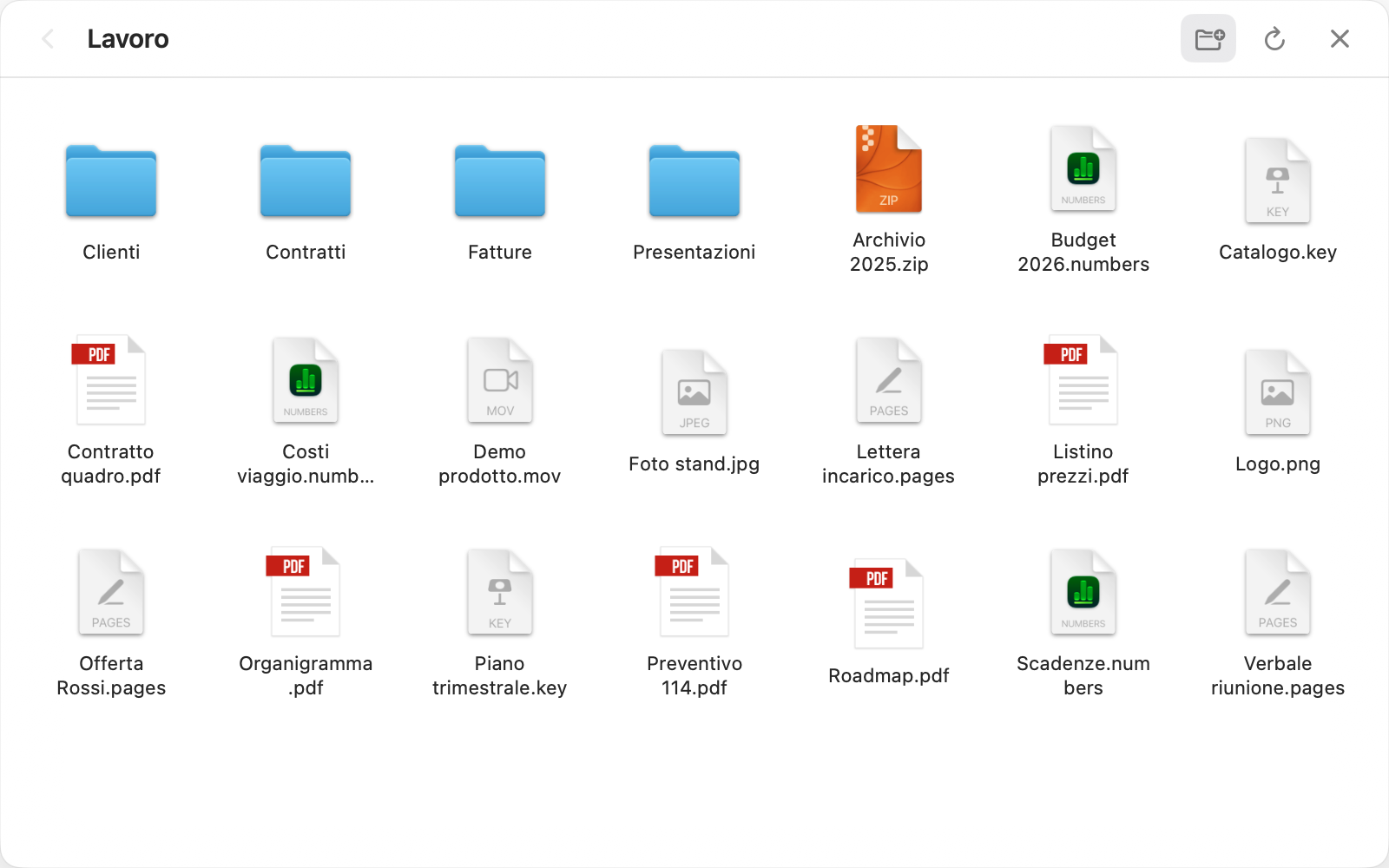
Un clic sull'icona e compare un pannello con i tuoi file: li apri, li trascini dove servono, li guardi in anteprima. Poi il pannello sparisce e torni a lavorare.
FUNZIONI · 4
Apri
Doppio clic o ↵ per aprire un file o entrare in una sottocartella. Con le frecce ti muovi senza mouse.
Anteprima
spazio mostra l'anteprima del file selezionato, come nel Finder.
Trascina
Porta i file fuori dal pannello, in un'altra app o in una mail. Rilasciane di nuovi nel pannello o su una sottocartella per copiarli o spostarli.
Riordina
Rinomina, crea cartelle, sposta nel cestino, copia il percorso o mostra l'elemento nel Finder con il clic destro.
COME SI APRE · 4
Icona in barra
Un clic mostra o nasconde il pannello. È sempre attiva.
Scorciatoia
Una combinazione di tasti a tua scelta, valida in qualsiasi app.
Scuotimento
Scuoti il puntatore a destra e sinistra. Spento finché non lo attivi.
Notch
Porta il puntatore sul notch, sui MacBook che lo hanno. Spento finché non lo attivi.
GRATUITA
L'app è gratuita e completa. Dentro c'è una mancia facoltativa una tantum per chi vuole sostenere il lavoro: non sblocca nulla, perché non c'è nulla da sbloccare.
AIUTO · 4
Il pannello si apre da solo
È attivo lo scuotimento del mouse. Si disattiva in Preferenze › Altre attivazioni.
La scorciatoia non funziona
Un'altra app potrebbe usare la stessa combinazione. Scegline una diversa in Preferenze › Scorciatoia.
La cartella non è leggibile
Succede se la cartella è stata spostata, rinominata o si trova su un disco non collegato. Sceglila di nuovo dalle preferenze.
Dove sono le preferenze
Clic destro sull'icona nella barra dei menu, poi Preferenze…
Per domande, problemi o richieste scrivi a io@fabriziolodi.com: risposta in italiano o in inglese.