NOTESQUICK · MAC · IPAD · IPHONE
notes
Note in semplici file Markdown, in una cartella che scegli tu
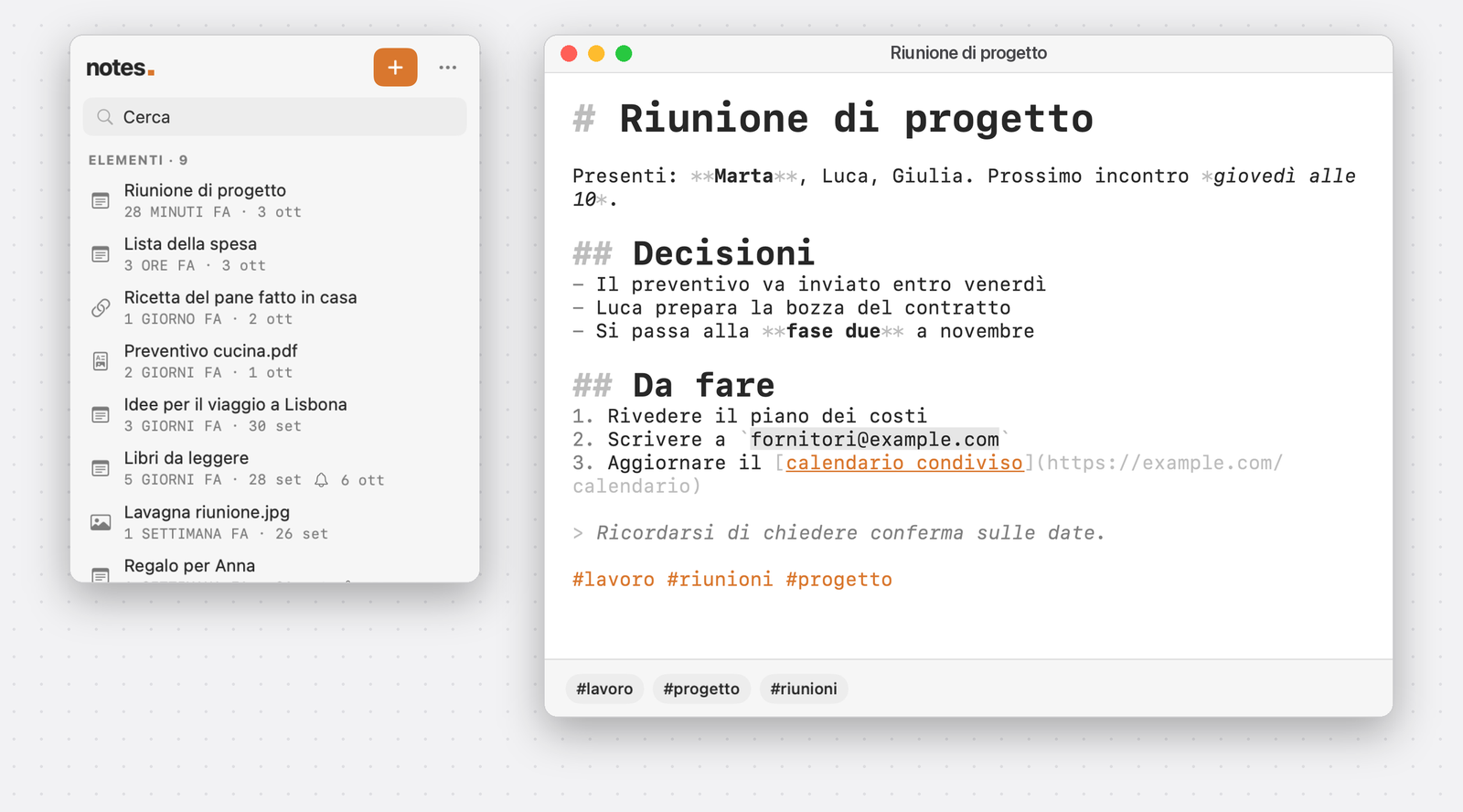
Su Mac sta nella barra dei menu: un clic e hai l'elenco, un altro e stai scrivendo. Su iPhone e iPad trovi le stesse note. I file restano tuoi e si aprono con qualsiasi altra app.
FUNZIONI · 4
Scrivi
Markdown evidenziato mentre scrivi: titoli, grassetto, corsivo, elenchi, link, codice, citazioni. Il titolo è la prima riga, e il file prende lo stesso nome.
Raccogli
Non solo note: salva un link, aggiungi un PDF, un'immagine o un documento. Dalle altre app arrivano con il menu Condividi.
Ritrova
Ricerca nel titolo e nel contenuto. I #tag vengono riconosciuti nel testo e raccolti sotto la nota.
Rimanda
Nascondi un elemento fino a una data, quando non ti serve adesso, oppure fatti avvisare con una notifica.
DOVE STANNO I FILE · 3
Una cartella
Scegli tu quale. Una nota è un file .md, .markdown o .txt.
Sincronizzata, se vuoi
Se la cartella sta in iCloud Drive o in un altro servizio dell'app File, le note ti seguono su Mac, iPad e iPhone.
Nessun vincolo
Nessun database e nessun formato proprietario: se togli l'app, le note restano dove sono.
GRATUITA
L'app è gratuita e completa, senza pubblicità e senza acquisti.
AIUTO · 4
Dov'è l'app sul Mac
Nella barra dei menu, in alto a destra: non ha un'icona nel Dock. Un clic sull'icona apre l'elenco.
Cambiare cartella
Su Mac dal pulsante «altro» del pannello, poi Preferenze…; su iPhone e iPad dall'ingranaggio.
Le note non compaiono su un altro dispositivo
La sincronizzazione è quella della cartella: scegli la stessa cartella su ogni dispositivo e controlla che il servizio l'abbia aggiornata.
Un elemento è sparito
Forse è nascosto fino a una data: l'icona della luna nell'elenco mostra anche gli elementi sospesi.
Per domande, problemi o richieste scrivi a io@fabriziolodi.com: risposta in italiano o in inglese.